01
快速开始
所有工具都先完成下面 3 步。
-
1
注册账号去注册
使用邮箱注册并完成邮箱验证码验证。
-
2
创建 API KeyAPI 密钥
登录控制台,打开“API 密钥”,点击“创建 API 密钥”。
-
3
选择令牌分组下一步
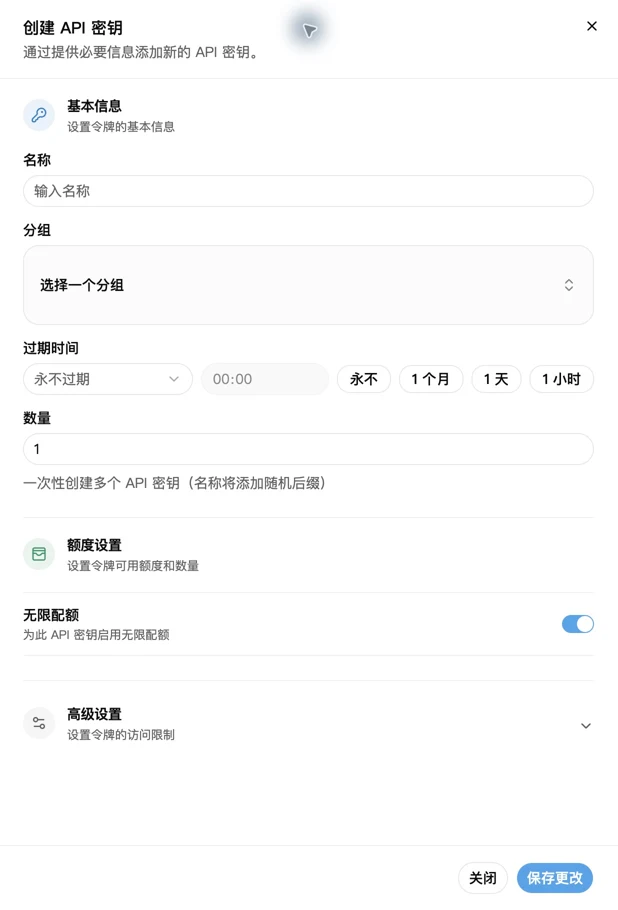
选择支持目标模型的分组,点击“保存更改”,再复制 API Key。
- 名称
填写 Codex、Claude 或项目名称,便于日后识别。
- 令牌分组
选择与工具和模型对应的分组;不确定时先查看模型广场。
- 过期与额度
按用途设置有效期和额度上限;“无限额度”不代表免费,调用仍消耗账户余额。
- 访问限制
模型限制和 IP 白名单均为可选项,首次使用可保持默认。
https://api.linktoagi.com
https://api.linktoagi.com/v1
https://api.linktoagi.com
02
控制台与模型
模型、充值、日志和邀请奖励都在 LinkAGI 控制台管理。
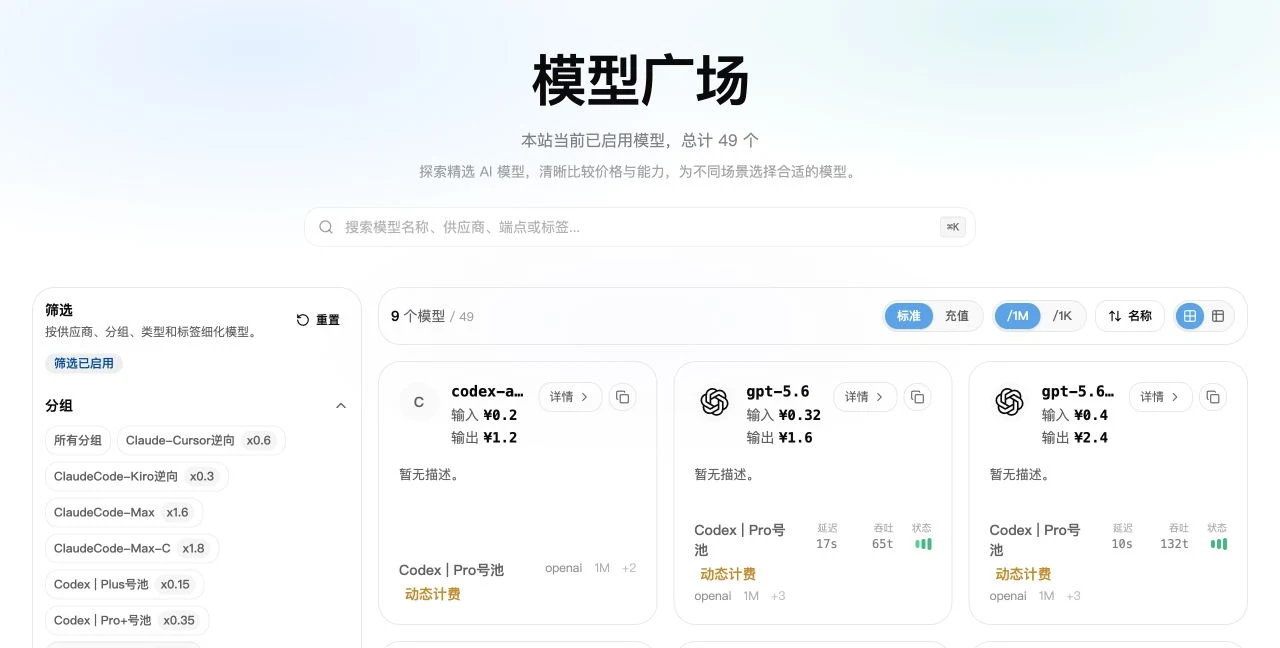
查看当前可用模型、输入/输出价格及可用令牌分组。
查看模型 → 余额钱包与充值支持微信支付和支付宝;充值档位与优惠以页面显示为准。
前往充值 → 用量使用日志按时间查看模型、Token 数量、响应状态和实际扣费。
查看日志 → 邀请邀请奖励在钱包页面生成邀请链接,查看奖励并按页面规则转入余额。
查看邀请 →先查看可用模型和分组
模型广场会显示实时可用模型、价格和分组。配置工具时,模型名称必须与这里完全一致;创建 API Key 时也要选择支持该模型的令牌分组。
客户端和协议怎么选地址与能力对照
| 客户端 | Base URL | 接口 / 验证重点 |
|---|---|---|
| Codex CLI / 桌面版 / IDE | https://api.linktoagi.com/v1 | Responses;分别验证回复、工具调用和工具结果回传 |
| Claude Code | https://api.linktoagi.com | Anthropic Messages;选择支持 Claude Code 的分组 |
| Gemini CLI | https://api.linktoagi.com | Gemini 原生接口;使用 Gemini API Key 认证 |
| 普通聊天客户端 | https://api.linktoagi.com/v1 | OpenAI-compatible;按客户端选择 Chat Completions 或 Responses |
普通聊天成功,不代表工具调用、图片、长会话或上下文压缩也兼容。首次接入先测试要用的功能;遇到 not implemented 或工具报错,查看协议兼容性排查。
03
安装基础环境
使用 CC Switch 或已经装好命令行工具的用户可以跳过。
Node.js 与 npm
使用 npm 安装 Codex CLI 或 Gemini CLI 时,需要先准备 Node.js。桌面版和 Claude Code 原生安装不依赖这一步。
node --version
npm --version04
选择你要使用的工具
适合编写代码、修改项目、运行命令和代码审查。
查看配置 → CLI / IDE Claude Code适合终端编程、项目分析和自动化开发任务。
查看配置 → Google Gemini CLI适合在终端中使用 Gemini 模型处理项目任务。
查看配置 → 通用 Cherry Studio 等客户端适合聊天、模型切换和常用 OpenAI 兼容客户端。
查看配置 →使用 CC Switch 图形化配置 Codex、Claude Code 和 Gemini CLI。
05
使用 CC Switch 快速配置
可选方式。适合不想手动查找和编辑配置文件的用户。
1下载并安装
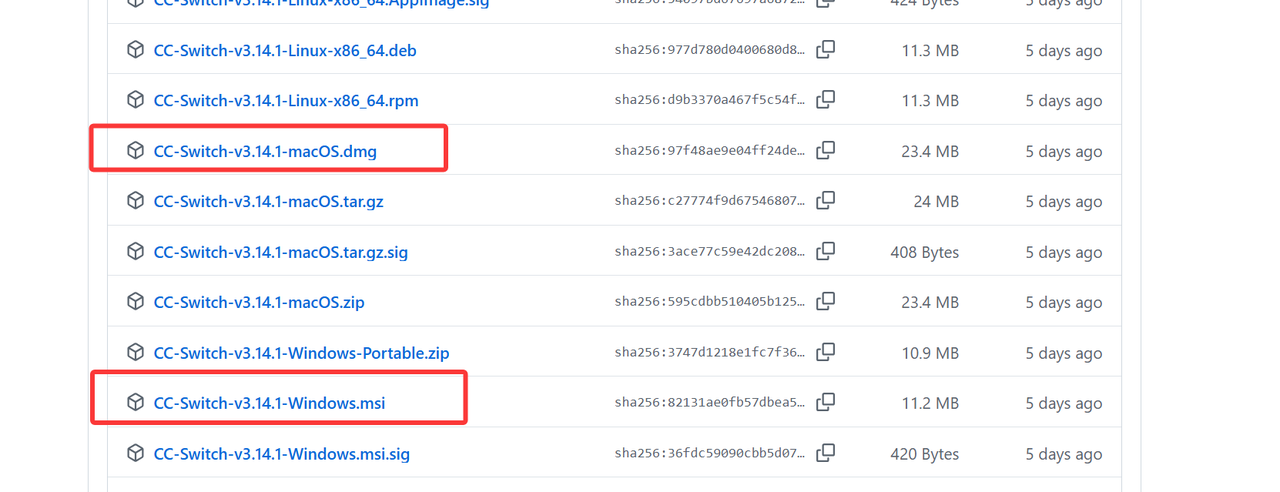
打开 CC Switch Releases,下载与你系统匹配的最新版本:
- macOS:选择名称中带
macOS的安装包。 - Windows:选择名称中带
Windows的安装包。 - Linux:根据系统选择
AppImage、.deb或.rpm。
2选择工具并添加提供方
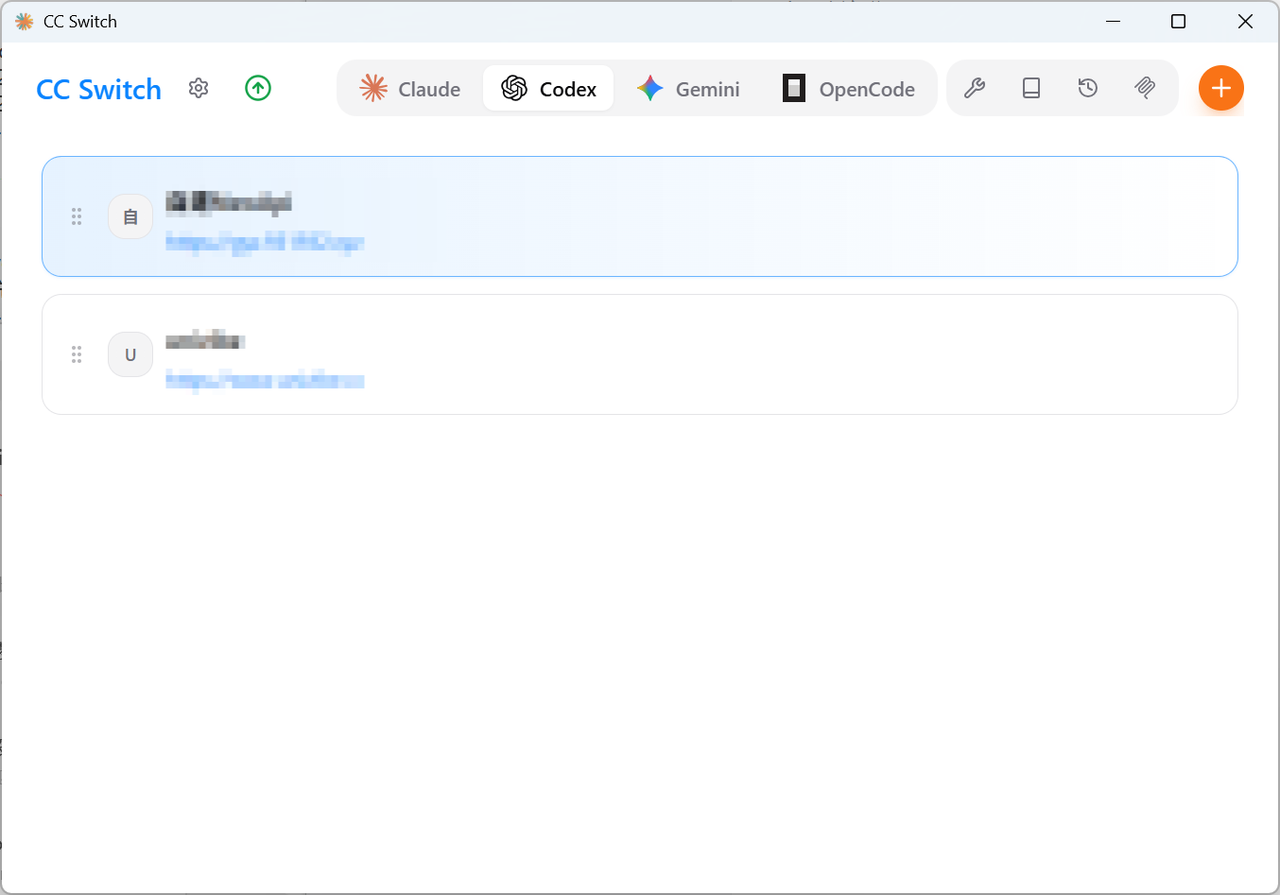
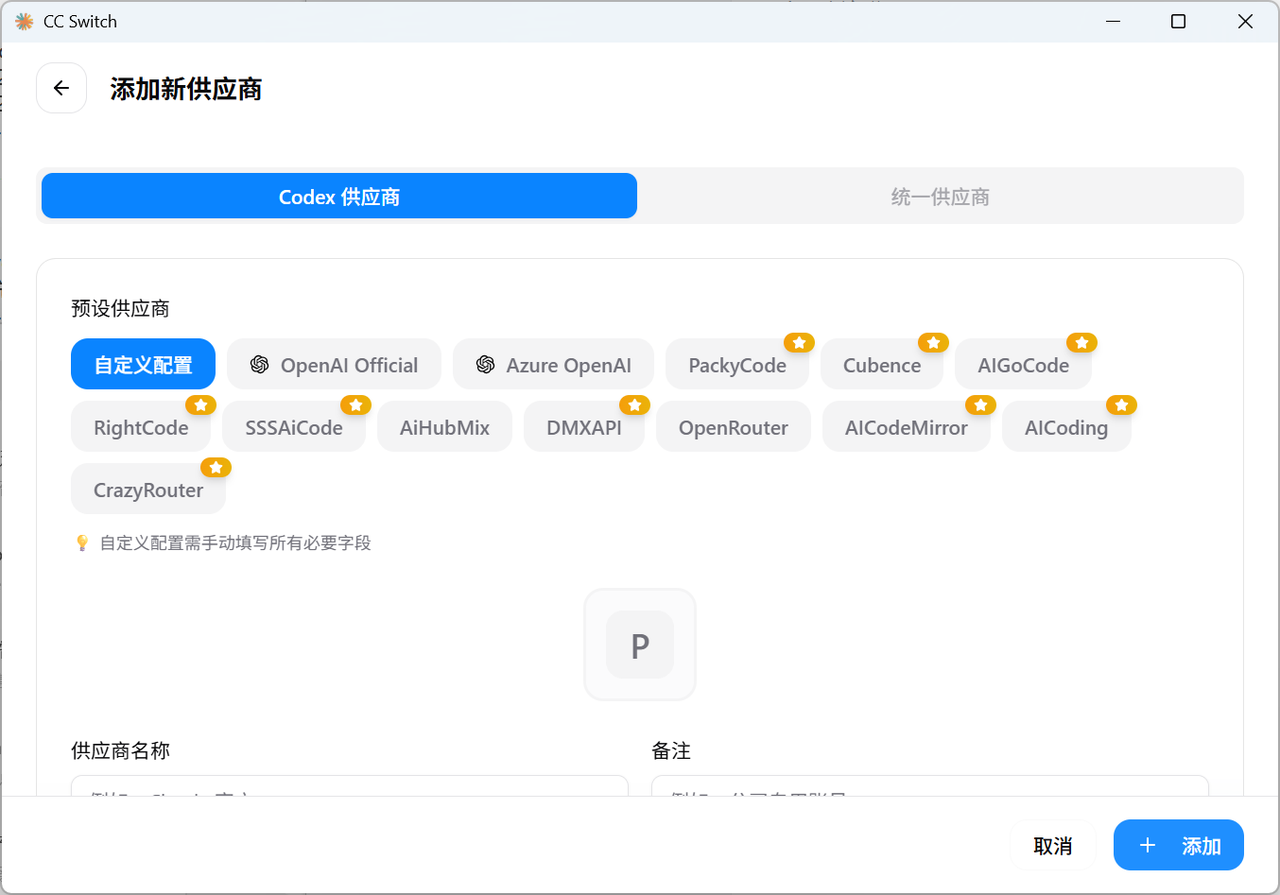
打开 CC Switch,在顶部选择 Codex、Claude 或 Gemini,点击右上角“+”,然后选择“自定义配置”。
3填写 LinkAGI 配置
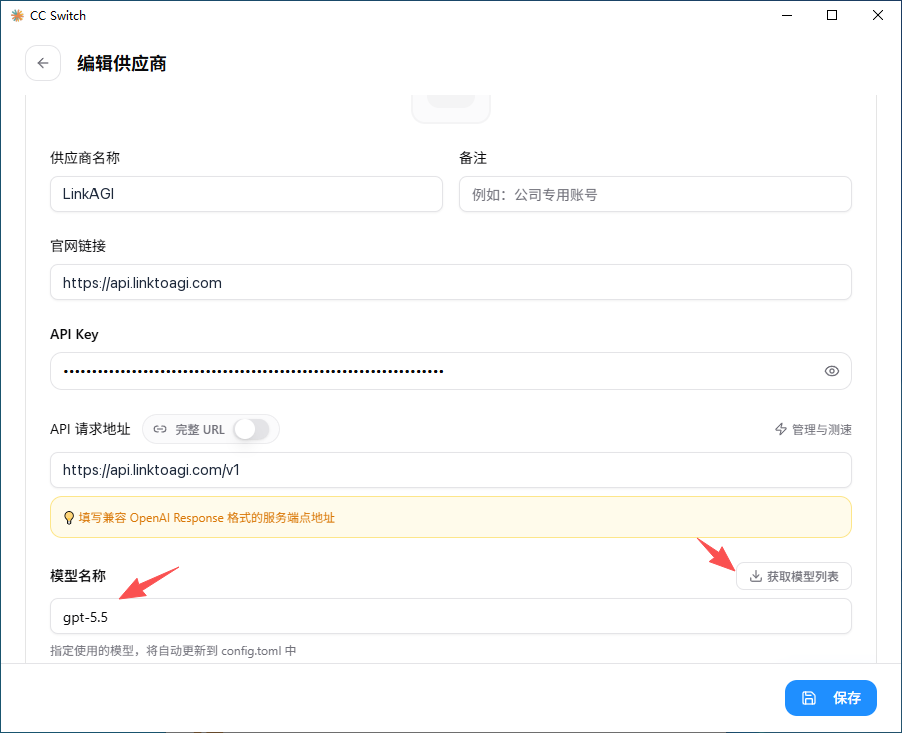
先在下方选择要配置的工具,再逐项填写。提供方名称统一填写 LinkAGI,API Key 使用控制台创建的 sk-...。
- 官网链接
https://api.linktoagi.com- API 请求地址
https://api.linktoagi.com/v1- 模型名称
- 填写模型广场中的 Codex / OpenAI 模型名
如果页面提供“获取模型列表”,可以先填写地址和 API Key,再点击该按钮选择模型。
- API 地址
https://api.linktoagi.com- API Key
- 控制台创建的
sk-... - 模型名称
- 填写模型广场中的 Claude 模型名
Claude Code 使用不带 /v1 的地址;保存后 CC Switch 会写入相应的 Claude 配置。
- API 地址
https://api.linktoagi.com- API Key
- 控制台创建的
sk-... - 模型名称
- 填写模型广场中的 Gemini 模型名
Gemini CLI 同样使用不带 /v1 的地址;工具内认证方式选择 Gemini API Key。
4保存并启用
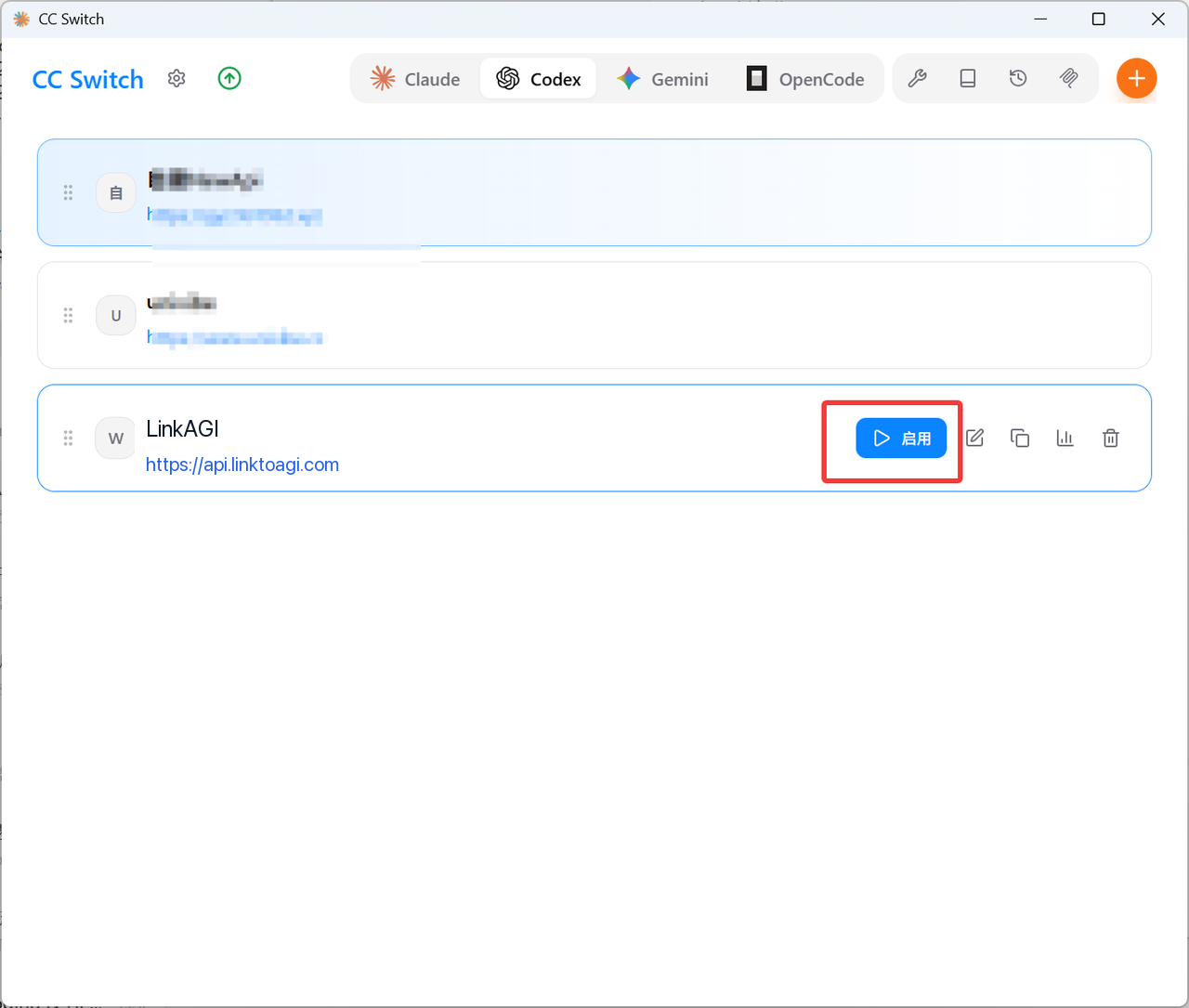
保存后回到对应工具页面,在 LinkAGI 提供方右侧点击“启用”。完全关闭并重新打开 Codex、Claude Code 或 Gemini CLI,再进行第一次调用。
06
Codex
不需要登录 ChatGPT 账号,配置 LinkAGI API Key 后直接使用。
1安装 Codex CLI
已经安装 Node.js 的用户,在终端运行:
npm install -g @openai/codex
codex --version
喜欢图形界面也可以下载 Codex 桌面版;LinkAGI 的自定义提供方仍通过同一份 ~/.codex/config.toml 配置。
2创建配置文件
macOS、Linux:~/.codex/config.toml;Windows:%USERPROFILE%\.codex\config.toml。
model_provider = "linkagi"
model = "gpt-6.1-sol"
model_reasoning_effort = "high"

[model_providers.linkagi]
name = "LinkAGI"
base_url = "https://api.linktoagi.com/v1"
wire_api = "responses"
env_key = "LINKAGI_API_KEY"
requires_openai_auth = false
已有配置请合并相关字段,保留原有 MCP、权限等设置;顶层的 model 与 model_provider 放在 [model_providers.linkagi] 之前,不要重复添加同名配置段。
gpt-6.1-sol,请把 model 改成控制台中的实际模型名。3设置 API Key
桌面版 / VS Code / Cursor
桌面版和扩展使用同一份用户级 config.toml。密钥可以写入 ~/.codex/.env;Windows 对应 %USERPROFILE%\.codex\.env:
LINKAGI_API_KEY="sk-替换为你的Key"保存后完全退出并重开应用。这个文件放在用户目录,不要放进项目仓库;如果以前设置过同名系统环境变量,也请同步检查,避免读取旧 Key。
终端方式:macOS / Linux / WSL展开命令
export LINKAGI_API_KEY="sk-替换成你创建的API Key"需要长期生效时,将同一行加入 ~/.zshrc 或 ~/.bashrc。
Windows PowerShell展开命令
[Environment]::SetEnvironmentVariable(
  "LINKAGI_API_KEY",
  "sk-替换成你创建的API Key",
  "User"
)
设置后完全关闭并重新打开 PowerShell、VS Code 或 Cursor。
4启动并验证
cd 你的项目目录
codex
CLI 中输入 /status 核对提供方与模型;桌面版核对配置和所选模型。发一条短消息,再到 LinkAGI 使用日志确认请求。
env_key,不要同时改为 requires_openai_auth = true。配置依据:OpenAI 官方网关配置、桌面版与 IDE 的环境变量说明。
07
Claude Code
安装官方 CLI,再用一个配置文件接入 LinkAGI。
1安装 Claude Code
按官方安装说明选择系统,推荐原生安装。已安装时运行 claude --version 检查即可。
2创建配置文件
macOS、Linux:~/.claude/settings.json;Windows:%USERPROFILE%\.claude\settings.json。
{
  "env": {
    "ANTHROPIC_AUTH_TOKEN": "sk-替换成你创建的API Key",
    "ANTHROPIC_BASE_URL": "https://api.linktoagi.com",
    "CLAUDE_CODE_DISABLE_NONESSENTIAL_TRAFFIC": "1"
  }
}
已有 settings.json 时只合并 env,保留原有权限和其他配置。模型从当前分组复制,可用 claude --model 模型ID 指定。
3启动
cd 你的项目目录
claude
首次提问成功,并且控制台“使用日志”出现记录,即表示配置完成。
在 VS Code / Cursor 中使用可选
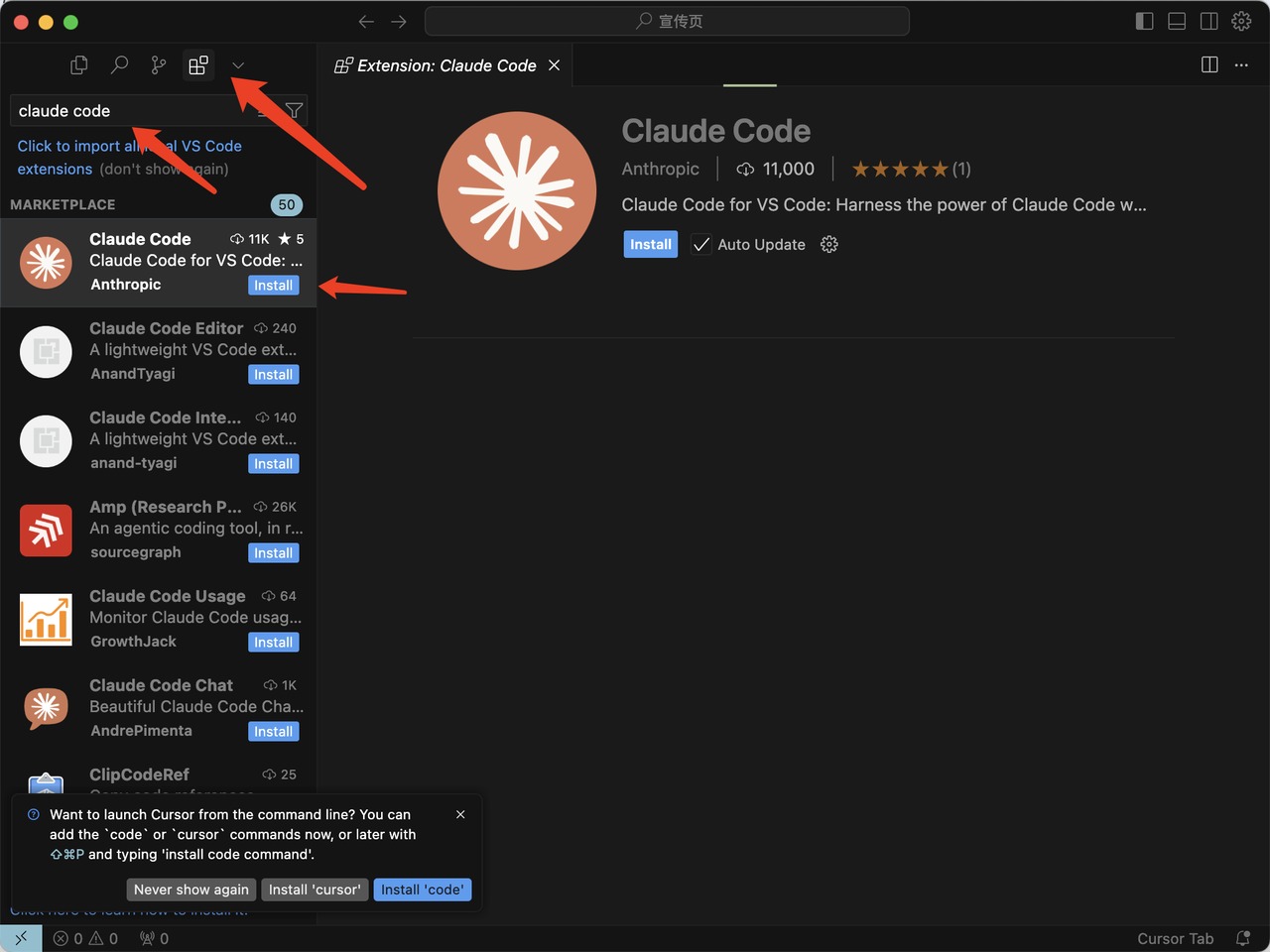
在扩展商店搜索并安装发布者为 Anthropic 的 Claude Code 扩展。修改配置后请完全重启编辑器。
08
Gemini CLI
安装 CLI,填写 API 地址和 Key,然后启动。
1安装 Gemini CLI
npm install -g @google/gemini-cli
gemini --version2填写环境配置
创建或编辑 ~/.gemini/.env;Windows 使用 %USERPROFILE%\.gemini\.env:
GOOGLE_GEMINI_BASE_URL="https://api.linktoagi.com"
GEMINI_API_KEY="sk-替换成你创建的API Key"
GEMINI_MODEL="gemini-2.5-flash"
再创建或编辑 ~/.gemini/settings.json:
{
  "ide": {
    "enabled": true
  },
  "security": {
    "auth": {
      "selectedType": "gemini-api-key"
    }
  }
}3启动
cd 你的项目目录
gemini/auth 选择 Gemini API Key。分组、余额或上游错误按具体返回信息检查。09
Cherry Studio 等客户端
支持自定义 API 地址的客户端,一般只需要填写 3 项。
通用配置
以 Cherry Studio 为例,先从 官方 Releases 下载并安装,再在“模型服务”中添加自定义提供方。
| 配置项 | 填写内容 |
|---|---|
| 提供方 | OpenAI 或 OpenAI-compatible |
| API 地址 | https://api.linktoagi.com/v1 |
| API Key | 控制台创建的 sk-... |
| 模型 | 选择或填写控制台显示的可用模型名 |
检查客户端显示的最终请求地址,确认协议与提供方类型一致;不同客户端的地址拼接方式可能不同。
使用 Anthropic / Claude 类型的客户端地址不同
提供方选择 Anthropic 时,API 地址通常填写 https://api.linktoagi.com,不要在末尾添加 /v1。
10
常见问题
需要 ChatGPT、Claude 或 Google 账号登录吗?
不需要。使用 LinkAGI 控制台创建的 API Key,并按上面的配置接入即可。
为什么返回 401 / Unauthorized?
先检查 Key 是否完整、未过期或禁用,以及客户端是否读取了正确密钥。余额、分组等问题要结合返回的错误文本判断。详见401 排查。
为什么返回 404 或模型不存在?
Codex 和 OpenAI 客户端地址应使用 https://api.linktoagi.com/v1;Claude Code 和 Gemini CLI 使用不带 /v1 的地址。模型名必须与控制台显示一致。
CLI 可以使用,VS Code / Cursor 不可以?
桌面应用可能不继承终端变量。Codex 可按桌面版配置设置用户级 .env,再完全重开应用。Windows 与 WSL 需要分别配置。
500 not implemented / 工具调用失败怎么办?
先确认客户端使用的协议、模型和分组;聊天能回复并不代表工具链完整兼容。保留原始错误,按Responses 与工具调用排查定位。
429、回复慢或流式输出中断怎么办?
429 先降低并发,按错误信息区分限流与额度问题。回复慢要区分等待首字、生成速度和中途断流;先用短请求对比,记录发生时间,避免无限重试。查看超时与流式排查。
在哪里查看调用和扣费?
登录 LinkAGI 控制台,打开“使用日志”查看每次请求的模型、Token 和费用记录。
在哪里充值和查看邀请奖励?
打开控制台“钱包管理”,可以选择充值方式、查看当前优惠,并管理邀请链接和奖励余额。
简明教程只保留首次接入所需步骤,原有详细内容已经整理到完整教程。
11
接入专题与实用工具
按工具和问题直接进入对应页面。
12
联系支持
问题反馈、商务咨询、企业技术支持。
请提供客户端及版本、模型、分组、发生时间和错误原文;截图请遮住 API Key,通过关于与支持页面联系客服。